

WEBデザインの現場では、AdobeやCanvaのような定番サービスだけでなく、知る人ぞ知る便利サイトを活用することで作業効率が大きく変わります。この記事では、デザイン参考・配色・フォント・フリー素材・コーディング補助まで、プロが実際に使う隠れた便利サイトを36個厳選して紹介します。用途ごとに整理しているので、自分の作業に合ったツールをすぐに見つけられます。
1. WEBデザインの隠れた便利サイトとは何か
WEBデザインの学習や実務を進めていくなかで、「便利なサイトを知りたい」と検索したことがある方は多いでしょう。しかし検索結果の上位に並ぶのは、PhotoshopやFigmaといった定番ツールの公式サイト、あるいは大手スクールやメディアが運営する入門向けの紹介記事ばかりというケースがほとんどです。現場で日々デザインと向き合うWEBデザイナーが本当に活用しているのは、そうした検索上位には出てこない「隠れた便利サイト」であることが少なくありません。
この章では、「隠れた便利サイト」という言葉が具体的に何を指すのか、メジャーなサイトとはどう違うのかを整理しながら、現場のWEBデザイナーが実際に使うサイトにはどのような特徴があるかを解説します。
1.1 メジャーなサイトとの違いと隠れた便利サイトの定義
まず「メジャーなサイト」とは何かを整理しておきます。WEBデザインの文脈でメジャーとされるサイトとは、検索エンジンで上位表示されやすく、多くのユーザーに広く認知されているサービスや情報源のことです。たとえばデザインツールであればAdobe、Figma、Canvaといった世界規模で普及しているサービスが該当します。ギャラリーサイトであれば「SANKOU!」のように、デザイン初心者からベテランまで広く名前が知れ渡っているサイトがメジャーな存在として挙げられます。
一方、ここでいう「隠れた便利サイト」とは、知名度や検索露出は高くないものの、特定の用途に特化しており、現場のWEBデザイナーが実際の制作作業を効率化するために愛用しているWebサービスやツールのことです。具体的には以下のような特徴で定義できます。
| 区分 | メジャーなサイト | 隠れた便利サイト |
|---|---|---|
| 知名度 | 高い(初心者でも知っている) | 低〜中程度(口コミやSNSで広まる) |
| 対象ユーザー | 広い層に向けた汎用設計 | 特定の用途・作業フェーズに特化 |
| 機能の幅 | 多機能・オールインワン | ピンポイントかつ即戦力の機能 |
| 主な発見経路 | 検索エンジン・広告 | デザイナー同士の共有・勉強会・SNS |
| 運営規模 | 大手企業・有名スタートアップ | 個人・小規模チームによる開発が多い |
つまり「隠れた」というのは、単に無名であることを意味するのではなく、一般的な検索では見つかりにくいが、知っているデザイナーの間では高い評価を得ているという状態を指します。こうしたサイトはSNSのデザイナーコミュニティや、デザイン勉強会の場での口コミによって広まることが多く、インターネット上での露出が少ない分、情報感度の高いデザイナーにとってはむしろ差別化できる武器になります。
1.2 現場のWEBデザイナーが実際に使うサイトの特徴
現場のWEBデザイナーが日々の制作業務で使うサイトには、メジャーなツールとは異なる共通した特徴があります。制作の現場では、アイデア出しからデザイン確認・コーディング補助・素材収集まで、多岐にわたるフェーズが存在します。そのすべてを大型ツール一本でカバーしようとすると、かえって非効率になることも多いため、各フェーズに合った専用サイトを使い分けることがプロのデザイナーの現実的なワークフローとなっています。
現場で使われる「隠れた便利サイト」には、次のような特徴が共通して見られます。
| 特徴 | 具体的な内容 |
|---|---|
| 用途が明確に絞られている | カラーパレット生成・フォントプレビュー・コントラスト確認など、単一機能に特化している |
| すぐに使い始められる | 会員登録やインストール不要で、ブラウザ上でそのまま利用できるものが多い |
| 無料または基本無料で利用できる | 個人運営や非営利プロジェクト由来が多く、商用利用可のサービスも多い |
| 出力結果をそのまま実装に使える | 生成されたCSSコードやSVGファイルを直接コピーして使えるなど、実装コストが低い |
| アップデートが継続されている | トレンドや技術変化に対応して機能が継続的に改善されている |
また、現場のWEBデザイナーが使うサイトには、デザインと実装の橋渡しを担うものが多い点も特徴的です。デザインツールで作ったビジュアルをHTML・CSSに落とし込む際、グリッドレイアウトやFlexboxの仕様、CSSアニメーションの構文などは毎回ゼロから書くには手間がかかります。そのため、生成系ツール型の隠れた便利サイトが、特にコーディングフェーズでの時短に大きく貢献しています。
さらに、日本語特有の課題に対応したサイトも、国内のWEBデザイナーの間で重宝されています。日本語Webフォントの表示確認や、縦書き・禁則処理といった日本語レイアウトの検証は、英語圏を想定して作られたツールでは対応しきれないことがあります。こうした現場ニーズに応えるために、日本人開発者や国内コミュニティが作成したサイトが、ひっそりと高い評価を受けているのです。
このように「隠れた便利サイト」とは、広く知られていないからこそ知っているだけで生産性に差が生まれる、現場のWEBデザイナーにとっての実践的なアドバンテージとなるWebリソースです。次章以降では、カテゴリ別に具体的な隠れた便利サイトを紹介していきます。
2. デザイン参考・ギャラリー系の隠れた便利サイト
WEBデザインの現場では、アイデアに詰まったとき・クライアントとイメージをすり合わせるとき・最新トレンドをインプットするときなど、あらゆる場面でギャラリーサイトが活躍します。しかし多くのデザイナーが真っ先に思い浮かべるのは一部のメジャーなサイトに限られており、実は現場で本当に役立つギャラリー系サイトは、知名度が低くても機能や専門性に優れたものが多数存在します。ここでは、デザイン参考・ギャラリー系の用途別に分けて、隠れた便利サイトを厳選して紹介します。
2.1 WEBデザインのリサーチに使える隠れたギャラリーサイト
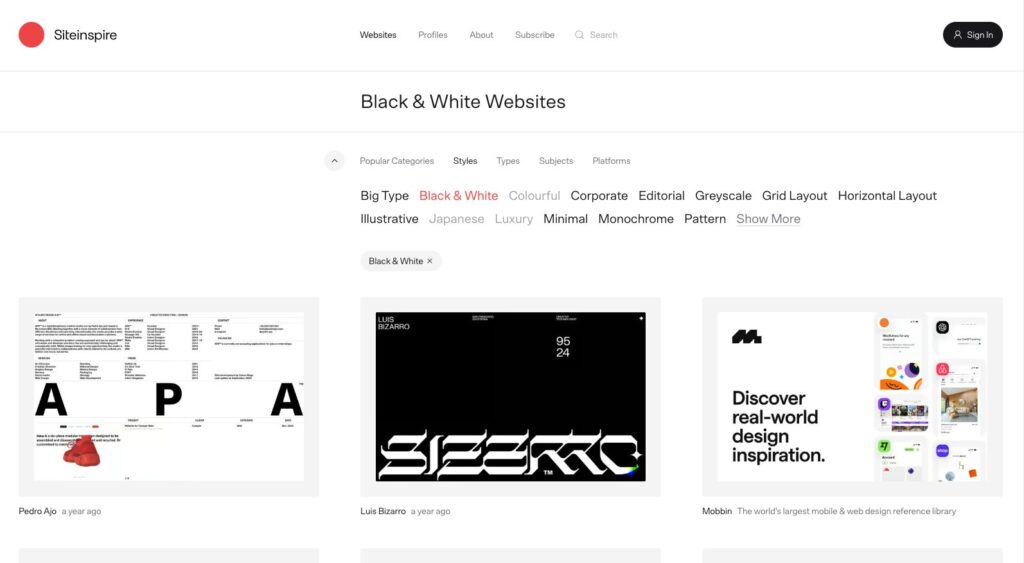
WEBサイトをデザインする際、同じような業種や色使い・レイアウトのサイトを参考にすることは多く、素敵なサイトをまとめているギャラリーサイトをブックマークしておくことはWEBデザイン制作に直結します。ただし、海外のサイトはおしゃれですが、フォントなどの違いもあるため、できれば国内のサイトを参考にしたいと感じるデザイナーも多いです。
以下は、WEBデザインのリサーチに特化した、知る人ぞ知るギャラリーサイトです。
| サイト名 | 特徴 | こんな人におすすめ |
|---|---|---|
| Site inspire | 世界中から厳選された8000以上のウェブデザイン事例を、スタイル、タイプ、テーマなどのカテゴリ別に整理して紹介 | 動きやアニメーションの参考を探したいデザイナー |
| 81-web.com | 日本国内のサイトのみを厳選掲載。使用技術や言語など技術面の分類も用意 | 使用技術に制限がある案件の参考サイトを探したい人 |
| URAGAWA | 制作会社別にWEBサイトをまとめ紹介 | 特定の企業の過去の制作物を参照したい際に有効 |
| I/O 3000 | 国内外問わずWeb制作の参考となるサイトをセレクト。カテゴリ・タグ・カラー別に検索可能で頻繁に更新 | スピーディに多くの事例を流し見したいデザイナー |
Siteinspireは、世界中から厳選された最高のウェブデザイン事例を、スタイル、タイプ、テーマなどのカテゴリ別に整理して紹介しています。現在、ビジュアルデザインとユーザーエクスペリエンスの限界を押し広げる
8,000以上のウェブサイトを掲載しています。これらのサイトは、ダニエル・ハウエルズ氏によって革新的で美しいデザインに基づいて選ばれ
2.1.1 ギャラリーサイトを活用してリサーチを深める視点
ギャラリーサイトを眺めることは単なる「おしゃれなサイト探し」ではありません。最新のデザイントレンド(流行の色・レイアウト・表現方法など)を効率的に把握したり、競合他社や参考にしたい異業種のサイトデザインをリサーチしたりと、多くのメリットがあります。
デザインを探す前に、自社のWEBサイトが訴求したい客層・年齢層・職業などのターゲットや、販促・会社案内・求人などのうち何を目的とするかのコンセプトを明確にしておくことで、参考として有効なサイトを見つけられる可能性が高まります。また、更新頻度の高いサイトを選ぶことで、古いデザインではなく現在のトレンドを反映した事例を参照できます。
2.2 パーツ別・UIコンポーネント別に探せる便利サイト
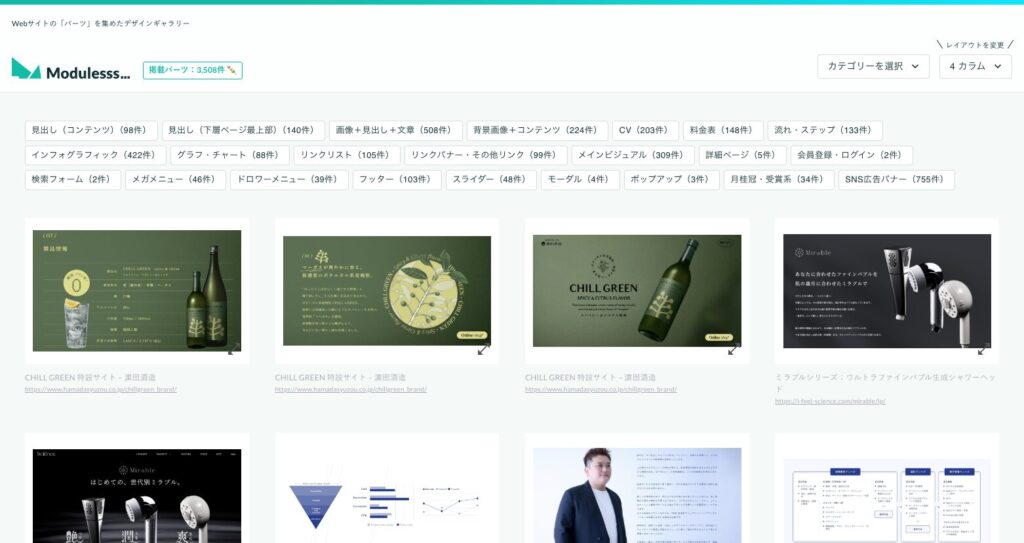
ページ全体のデザインではなく、ヘッダー・フッター・ナビゲーション・ボタンなど特定のUIパーツだけを参考にしたい場面は、現場では非常に多くあります。パーツ単位でデザインを集めた専門ギャラリーを使いこなすことで、制作効率が大きく向上します。
| サイト名 | 対象パーツ | 特徴 |
|---|---|---|
| Parts. パーツ別Webデザイン集 | CTA、メインビジュアル、フッター、パーツやサービスでよく使われるセクションごとのデザイン | SaaSのサービスサイトやLPを中心としたデザインの参考サイト |
| Modulesss… | CTA、メインビジュアル、図表、見出し | コーポレート、サービス問わず様々なWEBサイトのパーツを紹介 |
| Footer | フッター | フッターデザインに特化したギャラリー |
日本のギャラリーサイトの中でパーツ別に分類しているサイトや特定のパーツに特化したサイトは、ボタン・ヘッダー・フッターなど、パーツ別にデザインを参考にしたいときに重宝します。
また、ナビゲーションメニューに特化したWEBギャラリーでは「ドロップダウン」や「サイドバー」「検索バー」などWEBデザイナー目線による細かいカテゴリ分けがされているものもあります。さらにさまざまなサイトの「フッター」デザインのみを集めたWEBギャラリーも存在し、どんなコンテンツを記載するか迷ったときの参考になります。
2.3 レスポンシブデザインの確認に特化した隠れた便利サイト
スマートフォンやタブレットでの閲覧が主流となった現在、レスポンシブデザインの品質は制作物の評価を左右します。PCとスマホの表示を同時に比較確認できるギャラリーサイトは、レスポンシブ設計の精度を上げるうえで欠かせないツールです。
| サイト名 | 確認できるデバイス | 特徴 |
|---|---|---|
| Responsive Web Design JP | スマホ・タブレット・PC | 日本国内のレスポンシブWEBデザインに特化。カテゴリ・タイプ・カラー・使用技術で絞り込み可能 |
Responsive Web Design JPは日本国内のレスポンシブWEBデザインに特化したギャラリーサイトで、カテゴリ・タイプ・カラー・使用技術による絞り込みが可能な実務者にとって実践的な参考サイト集です。
2.3.1 レスポンシブギャラリーを使う際の確認ポイント
レスポンシブ対応のギャラリーサイトを参照する際は、デザインの美しさだけでなく、コンテンツの優先順位・ナビゲーションの変化・タッチ操作への配慮といった観点も合わせて確認することが重要です。PCとスマホで情報の見せ方がどのように変化しているかを意識しながら事例を収集することで、より実践的なレスポンシブ設計の引き出しが増えます。
高クオリティなサイトのスマホビューを確認できるギャラリーサイトでは、PCと並べて見ることはできなくてもSPビューの広い範囲をサイト内で確認することができるため、スマホ向けのレイアウト設計に役立ちます。また、サイト上で全体のPCデザインとSPデザインを確認することができ、外部に飛ぶことなくサクサクデザインを確認していけるギャラリーサイトも存在します。
3. 配色・カラーチェックに使えるWEBデザインの隠れた便利サイト
WEBデザインにおいて配色は、サイトの第一印象やブランドイメージを左右するきわめて重要な要素です。適切なカラーパレットの選定や、文字と背景のコントラスト比の確認を怠ると、ユーザーの離脱率上昇やアクセシビリティ上の問題につながります。ここでは、カラーパレットの自動生成から視認性チェックまで、現場のWEBデザイナーが実際に役立てている「隠れた便利サイト」を厳選して紹介します。
3.1 カラーパレットを自動生成できる便利なツール系サイト
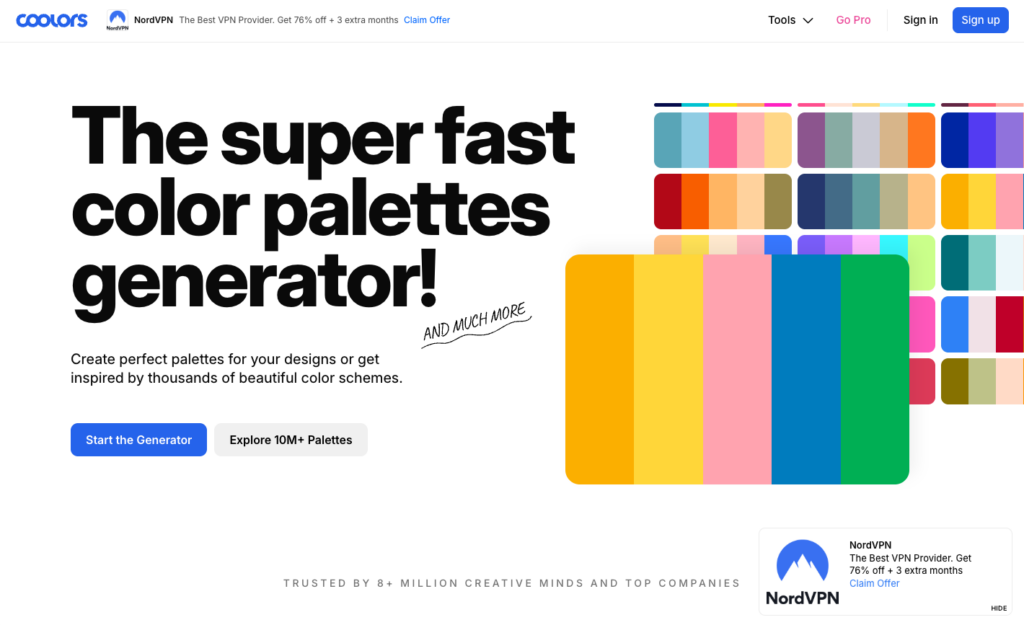
配色に悩む場面は、デザインの経験年数にかかわらず誰にでも訪れます。ベースカラーが決まっていても、セカンダリーカラーやアクセントカラーとの組み合わせを一から考えるのは時間と労力がかかります。そこで活躍するのが、色彩理論に基づいてカラーパレットを自動生成してくれるツールです。以下に、知名度はさほど高くないものの現場で重宝されているサイトをまとめました。
| サイト名 | 主な特徴 | 登録 | 料金 |
|---|---|---|---|
| Coolors | スペースキーを押すだけで5色のカラーパレットを自動生成。気に入った色はロックして再生成可能。SVG形式でFigmaやSketchへのコピペにも対応 | 不要(保存時のみ登録あり) | 無料 |
| Colormind | AIが映画・写真・アート作品をもとに調和の取れたカラーパレットを自動生成。「Generate」ボタンひとつで5色のパレットをランダムに提案 | 不要 | 無料 |
| Palettable | 「好き/嫌い」を選択していくだけでカラーパレットを作成。数百万人のデザイナーの知見を集約しており、直感的な操作で好みの配色を発見できる | 不要 | 無料 |
| Khroma | 自分の好きな色を50色選ぶとAIが趣向を分析し、好みに合ったカラーパレットを自動生成。「育てるツール」として継続的に使うほど精度が上がる | 不要 | 無料 |
3.1.1 Coolors(クーラーズ)の使いどころ
Coolorsは、スペースキーを押すたびにスタイリッシュな5色のカラーパレットを自動生成できるツールです。気に入った色を「ロック」してから再生成することで、ブランドカラーなど固定したい色を残しつつ残りの配色を探せます。生成したパレットはSVG・PNG・PDF・HTMLなど複数形式でエクスポートでき、FigmaやSketchとの連携もスムーズです。Webサイト向けのカラーパレット生成機能も備わっており、実務での汎用性が高い点が魅力です。
3.1.2 Colormind(カラーマインド)の使いどころ
ColormindはAIを活用した配色ツールで、映画・写真・アート作品などのビジュアルデータをもとに調和の取れたカラーパレットを提案してくれるのが特徴です。ホーム画面の「Generate」ボタンをクリックするだけで即座に5色のパレットが生成されます。特定の色を固定した状態で残りを自動生成することもでき、イメージに近い雰囲気の配色を効率よく絞り込めます。
3.1.3 Khroma(クロマ)の使いどころ
Khromaは、自分が好きな50色を選択するとAIがその趣向を分析し、パーソナライズされた配色を提案し続けてくれるツールです。選んだ色の組み合わせではなく、好みの傾向をAIが読み取って生成するため、使い続けるほど自分のスタイルに合ったカラーパレットが増えていきます。テキスト・カード・グラデーション・画像など複数のビュータイプで配色確認ができ、発想を広げるツールとしても優秀です。
3.1.4 カラーパレット生成ツールを使いこなすコツ
カラーパレット生成ツールは数多く存在しますが、ベースカラーを決めてから補色・類似色・トライアドなど配色理論を意識してパターンを選ぶと、ツール上での試行錯誤が格段に効率化されます。また、生成したパレットをそのまま使うのではなく、実際のUI要素(ボタン・テキスト・背景など)にあてはめてプレビューしながら微調整する習慣をつけると、制作物のクオリティが上がります。ツールによってはCSS変数として一括コピーできる機能も備わっているため、コーディング工程との連携もスムーズです。
3.2 コントラスト比や視認性を確認できる隠れたサイト
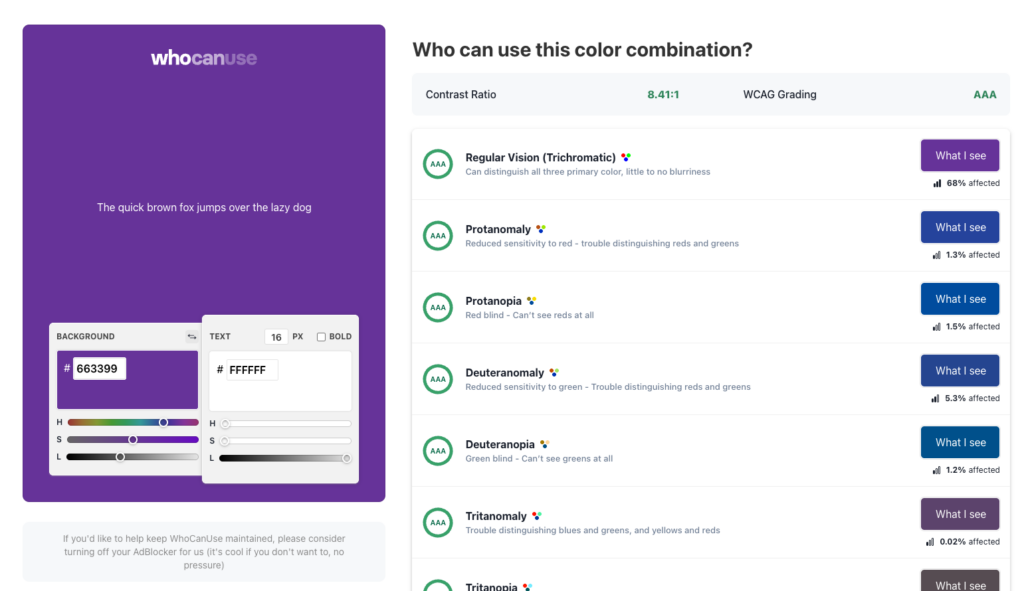
美しい配色を組んでも、文字色と背景色のコントラスト比が不十分だと、ユーザーがテキストを読みにくくなり、アクセシビリティの観点からも問題が生じます。国際的なガイドラインであるWCAG(Web Content Accessibility Guidelines)では、通常テキストはコントラスト比4.5:1以上、大きなテキストは3:1以上を達成することが推奨されています。以下では、コントラスト比や視認性を確認するのに役立つ隠れた便利サイトを紹介します。
| サイト名 | 主な機能 | WCAG対応 | 日本語対応 |
|---|---|---|---|
| WebAIM Contrast Checker | 文字色と背景色のHEXコードを入力するだけでコントラスト比を即時計算。WCAG AA・AAAの合否を自動判定 | AA・AAA | なし(操作は簡単) |
| Accessible Color Generator | 入力した色をWCAG基準に合わせて自動調整し、アクセシブルな代替色を提案 | AA・AAA | なし(UIはシンプル) |
| Leonardo(Adobe) | コントラスト比を軸にカラーパレットを設計・生成。テキストやボタンのサンプル表示でイメージを確認しやすい | AA・AAA | なし |
| Who Can Use | 指定した色の組み合わせを、さまざまな視覚特性(色覚多様性・白内障など)のユーザーがどのように見えるかをシミュレーション | AA・AAA | なし(結果は直感的) |
3.2.1 WebAIM Contrast Checker の使いどころ
WebAIM Contrast Checkerは、文字色と背景色のHEXコードを入力するだけでコントラスト比を瞬時に算出し、WCAGのAA・AAAレベルの合否を自動判定してくれます。通常テキスト・大テキスト・UIコンポーネントそれぞれの基準に対応しており、画面上でリアルタイムにプレビューを確認しながら色を調整できます。デザイン納品前のアクセシビリティ確認フローに組み込みやすく、実務での定番チェックツールとして現場で広く活用されています。
3.2.2 Leonardo(レオナルド)の使いどころ
AdobeがオープンソースとしてリリースしたLeonardoは、コントラスト比をベースにカラーパレットを設計・生成できる、アクセシビリティに特化した配色ツールです。テキストやボタンのサンプルが参考として表示されるため、視認性を確認しながら直感的に配色を調整できます。デザインシステムの構築や、ブランドガイドラインに沿ったカラースケールの設計にも活用できる高機能なツールとして、プロのWEBデザイナーの間で注目されています。
3.2.3 Who Can Use(フーキャンユーズ)の使いどころ
Who Can Useは、指定した前景色と背景色の組み合わせが、色覚多様性や白内障などさまざまな視覚特性を持つユーザーにどう見えるかをシミュレーションできるツールです。単純なコントラスト比チェックにとどまらず、実際にどの程度の人が快適にコンテンツを認識できるかを視覚的・数値的に把握できるため、インクルーシブデザインを意識した配色設計に大いに役立ちます。色覚バリアフリーへの配慮が求められるプロジェクトでは特に重宝するツールです。
3.2.4 コントラスト比チェックを設計フローに組み込む方法
コントラスト比のチェックは、デザイン完成後に後付けで行うのではなく、カラーパレットの決定段階から並行して確認する習慣をつけることが、手戻りを防ぐうえで最も効果的です。特にメインテキスト・リンクテキスト・ボタンラベルなど、ユーザーが読み取る必要のある要素については、WCAG AA基準(コントラスト比4.5:1以上)を最低ラインとして設計プロセスに織り込むことを推奨します。また、色覚多様性のシミュレーションもあわせて実施することで、より多くのユーザーにとって使いやすいデザインを実現できます。
4. フォント・タイポグラフィに役立つ隠れた便利サイト
WEBデザインの品質を左右する要素のひとつが、フォントとタイポグラフィの設計です。配色やレイアウトと同様に、フォント選びや文字サイズのスケール設計はユーザーの可読性・視認性に直結します。しかし、Google FontsやAdobe Fontsといったメジャーなサービスだけでは、実際の表示確認やサイズ比率の検討まで一貫して行うには限界があります。この章では、現場のWEBデザイナーが実務で活用できる、知る人ぞ知る便利サイトを厳選して紹介します。
4.1 日本語Webフォントの表示確認ができる便利サイト
日本語フォントを扱う際に特有の課題として、文字数の多さによるファイルサイズの問題や、端末・ブラウザ間での表示差異があります。デザインカンプ上では美しく見えていたフォントが、実際のブラウザ表示で意図した通りに見えないケースも少なくありません。ここでは、日本語Webフォントの実表示を手軽に確認・比較できるサイトを紹介します。
4.1.1 ためしがき
ためしがきは、ユーザーが好きな言葉や文章を入力し、さまざまなフォントの表示を確認できるWebサービスです。日本語フォントが対象で、フリーフォントに限定されているため、商用利用も可能なオプションが豊富に揃っています。縦書きや機械彫刻用の標準書体など、多様なニーズに応えるフォントも探索できます。デザイン現場で実際に使用する見出しコピーやボディテキストを入力してプレビューできるため、フォント選定の判断を素早く行えます。
4.1.2 FONTPLUS(フォントプラス)
「FONTPLUS」は、国内外の多彩なフォントを提供するWebフォントサービスです。3,600書体以上の豊富なフォントラインナップが特徴で、日本語はもちろん、欧文や中国語、韓国語など多言語に対応しており、多種のフォントメーカーを横断して検索可能です。「Fast UX」をコンセプトにしており、フォント選択から試し書き、共有までを一画面で完結させられるため、デザイナーやエンジニア、クライアントなど関係者間でのコミュニケーションもスムーズになります。フォント選定の提案段階からチームで使えるのが、他にはない強みです。
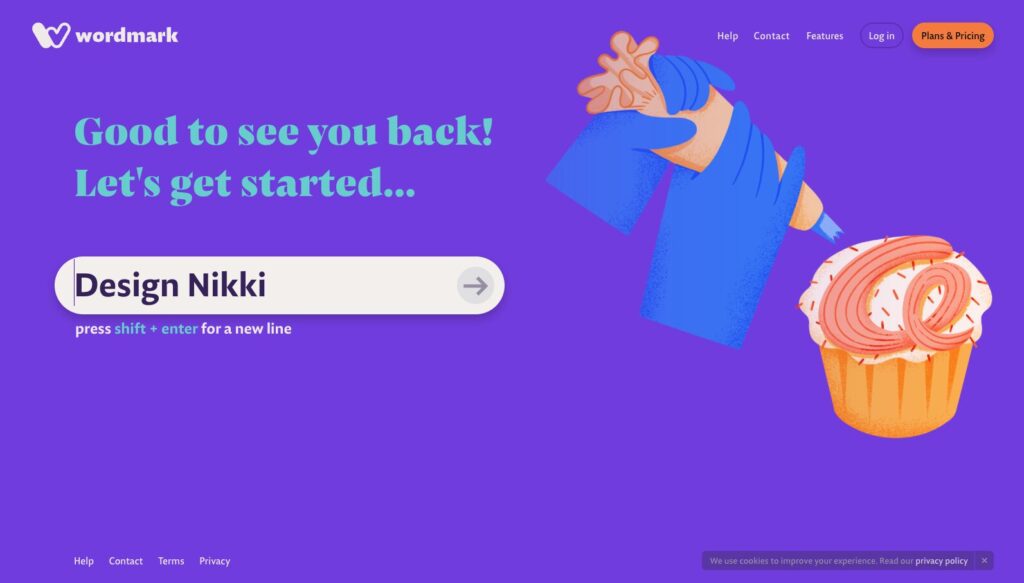
4.1.3 Wordmark.it
「Wordmark.it」は、自分のコンピューターにインストールされているフォントをブラウザ上で一覧表示し、サンプルテキストを入力して比較確認できるサービスです。シンプルで使いやすく、日本語にも対応しています。気に入ったフォントは「filter selected」でピックアップしたり、その場でカーニングを調整したりすることも可能で、ローカルフォントのイメージを素早く掴めます。
4.1.4 各サイトの特徴比較
| サイト名 | 主な用途 | 日本語対応 | 無料利用 | 特徴 |
|---|---|---|---|---|
| ためしがき | フォントプレビュー・比較 | ◎(日本語専門) | ○ | フリーフォント限定・商用利用可・縦書き対応 |
| FONTPLUS | Webフォントの試し書き・共有 | ◎ | △(トライアルあり) | 3,600書体以上・多言語対応・チーム共有機能 |
| Wordmark.it | ローカルフォントの一覧確認 | ○ | ○ | インストール済みフォントを一括プレビュー |
日本語Webフォントを選ぶ際は、見た目の印象だけでなくファイルサイズが大きいとページの読み込み速度が遅くなる可能性があるため、圧縮率の高い形式(例:WOFF2)への変換や、必要な文字だけを収録する「サブセット化」を行うことも有効です。表示確認ツールと合わせて、パフォーマンスへの配慮も忘れないようにしましょう。
4.2 見出しや本文のフォントサイズ設計に使えるツール
フォントを選んだ後に多くのデザイナーが悩むのが、見出し・小見出し・本文・キャプションといった各テキスト要素のサイズ比率をどのように設計するかという問題です。感覚だけに頼ったサイズ指定は、全体のリズムを崩す原因になります。タイポグラフィのスケール(比率)を数値的に根拠を持って設計できるツールを活用することで、一貫性のある美しいレイアウトを実現できます。
4.2.1 Type Scale
「Type Scale」は、ベースとなるフォントサイズと比率(スケール)を入力するだけで、見出しから本文までのサイズ階層を自動的に生成してくれるWebツールです。「Major Third(1.250)」「Perfect Fourth(1.333)」「Golden Ratio(1.618)」といった音楽・数学的な比率に基づいたスケールを選べるため、視覚的に心地よいフォントサイズ設計が可能です。生成された値はCSSとしてそのまま出力でき、コーディング工程への橋渡しもスムーズに行えます。
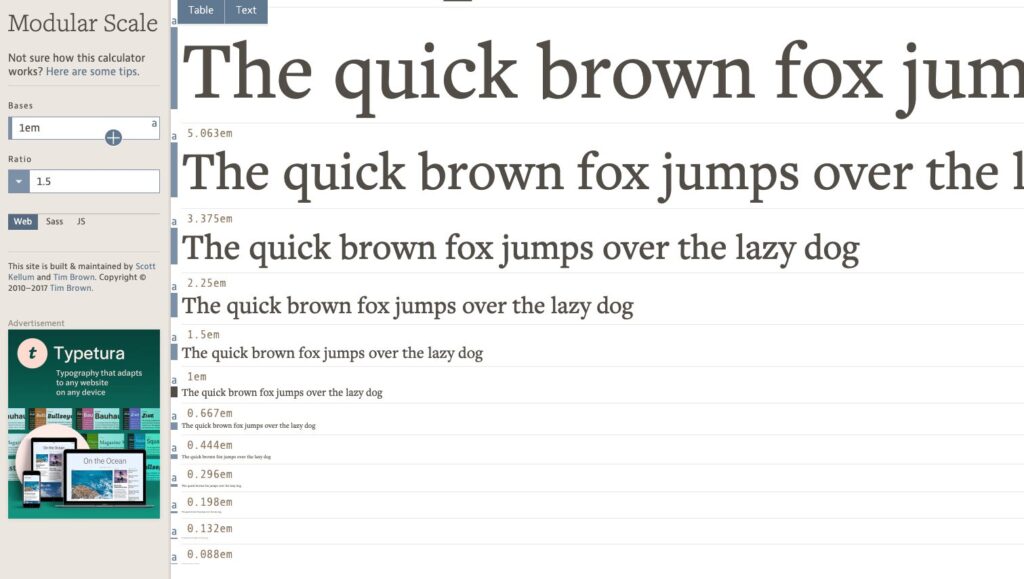
4.2.2 Modular Scale
「Modular Scale」は、Type Scaleと同様にモジュラースケールの考え方に基づいてフォントサイズ比率を算出するツールです。ベースサイズと比率を設定すると、各段階のサイズ値を一覧で確認できます。ベースを複数設定できる「ダブルストランド」機能が特徴で、より複雑なタイポグラフィシステムの設計に対応しています。コーポレートサイトのような、多様なテキスト階層が必要なプロジェクトで特に効果を発揮します。
4.2.3 Fluid Type Scale Calculator
レスポンシブデザインにおいて、デスクトップとモバイルで異なるフォントサイズを設定しつつ、中間サイズでも自然にスケールさせたい場合に役立つのが「Fluid Type Scale Calculator」です。CSSの「clamp()」関数を活用した流体タイポグラフィの値を自動計算してくれるため、メディアクエリの分岐を最小限に抑えながら幅広い画面サイズに対応したフォントサイズ設計ができます。スマートフォン・タブレット・PCを横断したタイポグラフィ設計の現場で特に重宝されます。
4.2.4 各ツールの特徴比較
| ツール名 | 主な機能 | CSS出力 | こんな場面に最適 |
|---|---|---|---|
| Type Scale | スケール比率によるサイズ自動生成 | ○ | シンプルなタイポグラフィ階層の設計 |
| Modular Scale | ダブルストランドによる複合スケール設計 | ○ | 複雑なテキスト階層が必要なサイト |
| Fluid Type Scale Calculator | clamp()ベースの流体タイポグラフィ生成 | ○ | レスポンシブ対応のフォントサイズ設計 |
タイポグラフィの設計は、フォントの「種類」だけでなく「サイズのバランス」によっても、サイト全体の読みやすさと完成度が大きく変わります。感覚に頼らず、スケールツールを活用して数値的な根拠を持ったタイポグラフィシステムを構築することが、現場のプロが実践する品質向上のアプローチです。フォントプレビューツールと組み合わせて使うことで、選定から設計まで一貫した作業フローが実現できます。
5. フリー素材・アイコン収集に使えるWEBデザインの便利サイト
WEBデザインの制作現場では、イラスト素材やアイコンをゼロから自作する時間的余裕はほとんどないのが実情です。「商用OK」「著作権表記不要」「クオリティが高い」をクリアしている優れた素材サイトを知っているかどうかが、制作スピードと品質の両方を左右する重要なポイントになります。特に初めて見た人が「こんなサイトがあったのか」と感じるような、知名度はやや低くとも現場で実際に役立つサービスを中心にご紹介します。
5.1 無料で使えるイラスト素材の隠れた便利サイト
目的に合ったイラスト素材を見つけるのに時間がかかると悩む人は少なくありませんが、質が高くて使いやすいフリーイラスト素材をまとめたサイトをいくつか知っておくだけで、探す手間がグッと減り、制作のスピードも上がります。以下では、定番とは一線を画す、現場で実際に重宝される隠れた便利サイトを厳選して解説します。
5.1.1 Loose Drawing(ルーズドローイング)
Loose Drawingは、手書き風の線で描かれた柔らかいイラストが特徴的な素材サイトです。「ビジネス」「感情」「生活」など13カテゴリに整理されており、サイト上で自由に色も変えられます。ダウンロードする前にイラストの色を自由にカスタマイズできるため、企業のブランドカラーに合わせてイラストの色を変更でき、コンテンツ全体の統一感を出すのに非常に役立ちます。クレジット表記も不要で商用利用が可能なため、コーポレートサイトやLPに手軽に取り込める点が魅力です。
5.1.2 ソコスト
ソコストは商用可・フリーのイラスト素材集で、シンプルなイラストをPNG・SVG・EPS形式でダウンロードできます。カラー調整はもちろん、縁なし・縁のみなど、イラストのスタイルを細かく選択できるのが嬉しいポイントで、イメージに合わせて好みにカスタマイズできます。人物・ビジネス・医療・生活など幅広いカテゴリが揃っており、BtoB向けのWEBサイト制作でも重宝します。
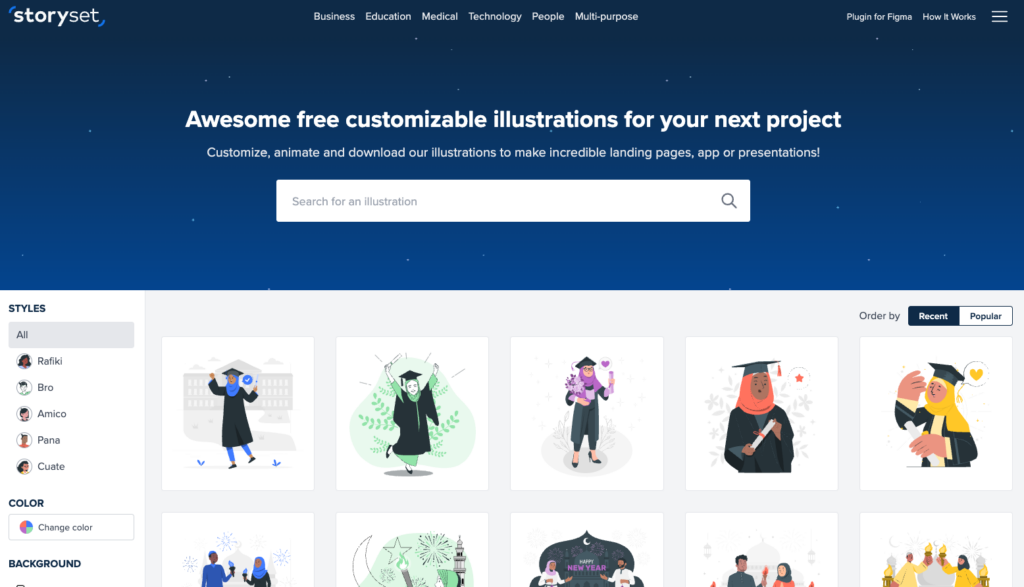
5.1.3 Storyset(ストーリーセット)
Storysetはイラストのカスタマイズの自由度がかなり高く、テーマカラーを自由に変えられることはもちろん、イラスト内にあるオブジェクトを非表示・表示で切り替えて画像をダウンロードすることができます。さらにアニメーションまで作成でき、アニメーションの動きをカスタマイズしてMP4やGIF、CSS・SVG・JavaScriptのコードでコピー&ペーストすることも可能です。ビジネス向けのイラスト素材、特にデジタル・テクノロジー分野の用途に強く、モダンなデザインが求められるサービスサイトにも馴染みやすいスタイルです。
5.1.4 ちょうどいいイラスト
「ちょうどいいイラスト」はプレゼン資料や社内報、ビジネスブログなどで使える、まさに「ちょうどいい」イラストが見つかるサイトです。カラーバリエーションが多く、どのデザインにも馴染むイラストなので活用しやすいです。線画のシンプルなイラスト素材サイトとしてクオリティが高く、主張しすぎない素材テイストがWEBデザインの補足的な挿絵として使いやすいと、現場のデザイナーから支持されています。
以下に、上記で紹介した隠れたイラスト素材サイトの特徴を比較します。
| サイト名 | テイスト | 商用利用 | 対応形式 | 色変更 | クレジット表記 |
|---|---|---|---|---|---|
| Loose Drawing | 手書き・線画 | 無料・可 | SVG・PNG | サイト上で可能 | 不要 |
| ソコスト | シンプル・フラット | 無料・可 | SVG・PNG・EPS | 可能 | 不要 |
| Storyset | モダン・フラット | 無料・可(クレジット表記要) | SVG・PNG・GIF・MP4 | サイト上で可能 | 無料利用時は必要 |
| ちょうどいいイラスト | シンプル・ビジネス | 無料・可 | SVG・PNG | カラーバリエーションあり | 不要 |
素材を利用する際は、必ずダウンロード前に各サイトの最新の利用規約を確認することが鉄則です。「著作権フリー」の素材であっても好きなように利用できるとは限らず、クレジット表記を必要としたり、素材の編集や商用利用を制限したりしている場合もあるため、利用規約をよく確認する必要があります。
5.2 商用OKのSVGアイコンが揃う隠れたサイト
UIデザインやボタン周りの装飾など、WEBデザインの細部を整えるうえでアイコン素材は欠かせない存在です。アイコンやテクスチャにはコストをかけられないケースが多く、商用OKかつクオリティが高いサイトを把握しているかどうかが重要な現場のスキルになります。ここでは特にSVG形式に対応し、WEBサイトにそのまま組み込める利便性が高い隠れたサイトをご紹介します。
5.2.1 FLAT ICON DESIGN(フラットアイコンデザイン)
FLAT ICON DESIGNは有名イラストサイトICOOON MONOの系列サイトで、フラット(平面風)デザインのイラストをストックしています。「PC・ビジネス」「イベント・エンタメ」など6カテゴリに大分されているほか、イラスト一つ一つに関連タグが付けられており、希望のイラストを探しやすくなっています。aiデータやSVG、PNGなど様々なファイル形式に対応しているため、後からAdobe Illustratorで編集することも可能です。ただし、無料で商用利用できますが、再販売やそのイラスト自体をロゴにすることは禁止されています。
5.2.2 Material Icons(マテリアルアイコン by Google)
絶対に知っておきたいアイコンフォントのサイトで、WEBフォントとしても使えるし、SVGやPNG画像としてもダウンロードできます。Googleが提供するMaterial Iconsは、Webフォントとしてコードに直接埋め込む形でも利用でき、デザインとコーディングの両面で対応できる点が強みです。用途の幅が広く、UIコンポーネントとの親和性も高いため、デザインとコードの整合性を保ちやすい実用的なリソースです。
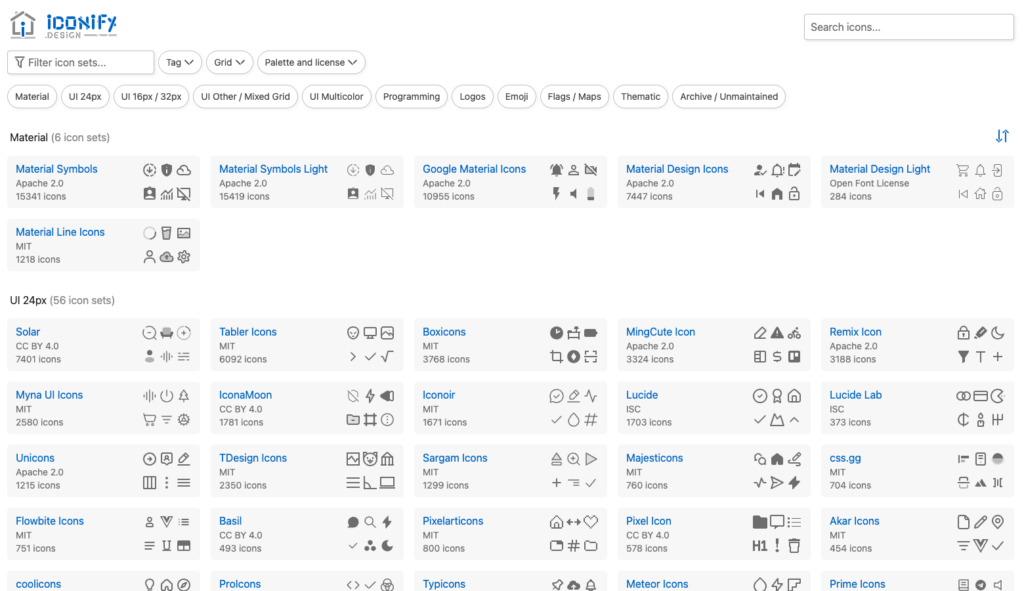
5.2.3 iconify
Iconifyとは筆者が最も活用しているがアイコンサイトで、インターネット上に多数存在するオープンソースのアイコンを、用途や種類に応じて分類してまとめてくれるアイコンライブラリです。
アイコンをクリックすると、画面下部に以下のインターフェースが出現し、より詳細にアイコンの見た目やコードを調整可能です。「Size」からアイコンサイズを変更したり、「Color」からアイコンの色味を変更したりすることができるだけでなく、埋め込み用のコードを調整したり、CSSに変更したりすることもできます。「Palette and license」では、アイコンセットがフルカラーかモノトーンかでフィルターしたり、商用利用可能かを否かでフィルターしたり、帰属表記が必要か否かでフィルターしたりすることが可能。
以下に、アイコン・SVG素材サイトの特徴を整理します。
| サイト名 | スタイル | SVG対応 | 商用利用 | 特徴 |
|---|---|---|---|---|
| FLAT ICON DESIGN | フラット・カラー | ◎ | 無料・可(ロゴ使用等は不可) | AI・SVG・PNG対応、タグ検索あり |
| Material Icons | マテリアル | ◎ | 無料・可 | Webフォントとしても組み込み可 |
| iconify | フラット・ライン | ◎ | 無料・部分的に可 | Iconifyの画面右上には検索バーがあり、自由にアイコンセットを検索できます。※英語での検索となります |
SVG形式のアイコンやイラストは、拡大・縮小しても画質が劣化しないため、レスポンシブデザインとの相性が抜群です。Retina対応など、高解像度ディスプレイへの表示品質も担保できるため、現代のWEBデザイン制作では積極的にSVG素材を選ぶことが推奨されています。なお、フリー素材サイトの利用規約には禁止事項が記載されていることがあり、違反すると法に抵触する場合もあるため、ダウンロードしたイラストをデザインの一部に加工したものや、ロゴとして商標登録することなどが禁止されているケースがあります。利用前には必ず各サイトの規約を確認する習慣を身につけましょう。
6. コーディング補助に使えるWEBデザイン向け隠れた便利サイト
WEBデザインの制作現場では、デザインカンプを仕上げるだけでなく、それをHTMLやCSSとして実装するコーディング工程にも相当な時間がかかります。特にCSSアニメーション、レイアウト設計、エフェクト実装といった領域は、経験値によって作業速度に大きな差が生まれやすい部分です。プロのWEBデザイナーやコーダーが現場で活用している「隠れた便利サイト」を使いこなすことで、コーディングにかかる工数を大幅に削減できます。このセクションでは、CSSアニメーション・エフェクト生成系と、グリッドレイアウト・Flexbox設計補助系の2カテゴリに分けて、実務で役立つツールを厳選して紹介します。
6.1 CSSアニメーションやエフェクトを生成できる便利サイト
CSSアニメーションとは、Webページ上の要素に動きをつける技術であり、複雑なJavaScriptを使わずにCSSだけで実現できる点が大きな特徴です。スクロールアニメーションやホバーエフェクト、フェードイン・スライドインなど、現代のWEBサイトには動きのある表現が不可欠となっています。しかし、`@keyframes`や`animation-timing-function`といったプロパティを一から手書きするのは手間がかかります。そこで、GUIで操作しながらCSSコードを自動生成してくれるツール系サイトが力を発揮します。
6.1.1 Animista(アニミスタ)
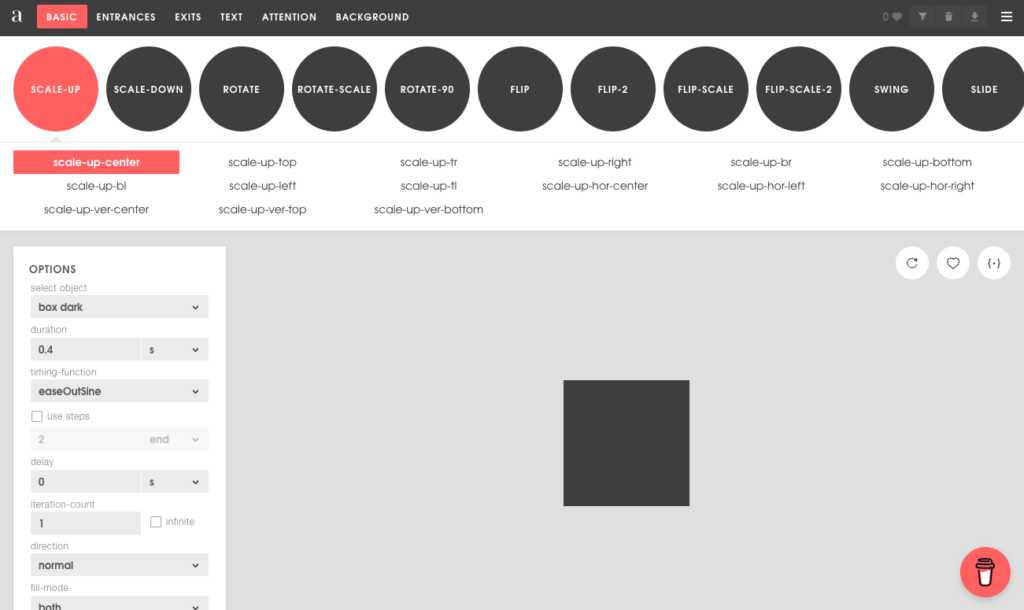
Animistaは、あらかじめ用意された豊富なCSSアニメーションのコレクションを実際にプレビューしながら確認し、使いたいアニメーションのCSSコードだけをコピーして利用できるツールです。CSSファイルを丸ごと読み込むライブラリとは異なり、必要なCSSのみをコピーできるため、サイトの軽量化を意識した実装が可能です。OPTIONSパネルから各種パラメーターを調整することもでき、アニメーションの速度・遅延・イージングを自分好みにカスタマイズした上でコードを出力できます。テキスト出現やボタンのホバー効果など、幅広いシーンで活用できます。
6.1.2 Animate.css(アニメートCSS)
Animate.cssは、クロスブラウザ対応のCSSアニメーションをまとめたライブラリサイトです。バウンド・フェード・シェイク・スライドなど多彩なアニメーションパターンが揃っており、プレビューページで実際の動きをその場で確認できます。公開されているCSSはクラス別に分けられているため、ファイルを丸ごと読み込まずに使いたい部分のコードのみをコピーして軽量に運用できます。スライダーやランディングページ、バナーなど幅広いWEBプロジェクトで応用できる汎用性の高いライブラリです。
6.1.3 Easings.net(イージングズ)
Easings.netは、CSSアニメーションの「イージング(加速・減速のタイミング制御)」に特化した確認・生成ツールです。30種類以上のイージングパターンがベジェ曲線とともに視覚的に表現されており、マウスオーバーで実際の動きを一つひとつ確認することができます。使いたいイージングをクリックするだけで`cubic-bezier`の値がコピーできるため、`transition-timing-function`や`animation-timing-function`プロパティへの組み込みがスムーズです。単純に「ease-in」「ease-out」では物足りないと感じた際に、最初に開くべきツールといえます。
下記に、3つのアニメーション系ツールの特徴を整理します。
| サイト名 | 主な用途 | 出力形式 | 軽量運用 |
|---|---|---|---|
| Animista | アニメーションのプレビュー&コード生成 | CSS(@keyframes) | 必要なCSSのみ取得可能 |
| Animate.css | クロスブラウザ対応のアニメーションライブラリ | CSSクラス | クラス単位でのコピペ対応 |
| Easings.net | イージング(加速度)の確認と生成 | cubic-bezier値 | 値のみ取得してどこでも使用可 |
6.1.4 CSSジェネレーター系サイトの活用ポイント
アニメーション以外にも、ニューモーフィズム・グラデーション・背景パターン・ボタンエフェクトなどを生成できるCSSジェネレーター系サイトが数多く存在します。プレビューを確認しながら細かく数値を調整することで、CSSに慣れていない段階でもイメージ通りのコードを出力できる点が大きなメリットです。また、知らないと実装できないようなテクニックが使われていることも多く、コードを読み解くだけでもスキルアップにつながります。ジェネレーター系サイトはあくまで補助ツールとして位置づけつつ、出力されたコードの意味を理解しながら使うことで、実装力の底上げにもなります。
6.2 グリッドレイアウトやFlexboxの設計を助ける隠れたツール
WEBページのレイアウト設計において、CSS GridとFlexboxは現在の標準技術です。しかし、プロパティの組み合わせが複雑なため、思い通りに配置できずに時間を取られるケースも少なくありません。ビジュアルで操作しながらレイアウトを組み、生成されたCSSコードをそのまま実装に使えるツール系サイトを活用することで、レイアウト設計の効率が格段に向上します。
6.2.1 CSS Grid Generator(CSSグリッドジェネレーター)
CSS Grid Generatorは、ブラウザ上でグリッドの列数・行数・ギャップを視覚的に設定し、対応するCSSコードをリアルタイムで出力してくれるシンプルなツールです。グリッドアイテムの配置をドラッグ操作で決めるだけでCSSが自動生成されるため、`grid-template-columns`や`grid-template-rows`といった記述を手動で調整する手間を大幅に省けます。複雑なグリッドレイアウトのプロトタイピング段階での利用に特に向いており、設計の素案を素早く固める用途に最適です。
6.2.2 Flexbox Froggy(フレックスボックスフロッギー)
Flexbox Froggyは、ゲーム感覚でFlexboxのプロパティを学び、動作を確認できる学習型ツールサイトです。日本語にも対応しており、`justify-content`・`align-items`・`flex-direction`・`flex-wrap`などの主要プロパティを実際に入力しながら結果を即座に確認できます。既存の知識を整理したいベテランデザイナーが再確認ツールとして活用する場面も多く、プロパティの挙動を素早く思い出したいときに開くサイトとして重宝されています。
6.2.3 Flexbox Playground(フレックスボックスプレイグラウンド)
Flexbox Playgroundは、Flexboxの各プロパティをGUI上で切り替えながらレイアウトの変化をリアルタイムで確認できるツールです。`flex-grow`・`flex-shrink`・`flex-basis`など細かいプロパティの挙動も視覚的に把握できるため、設計段階でのレイアウト検証に役立ちます。コーディング中に「このプロパティを変えるとどう変わるか」を素早く確かめたい場面で、エディタとブラウザを行き来する時間を大幅に短縮できます。
6.2.4 Grid by Example(グリッドバイエグザンプル)
CSS Gridの考案者のひとりであるレイチェル・アンドリューが運営するGrid by Exampleは、実用的なグリッドレイアウトのサンプルとコードが豊富に掲載されたリファレンスサイトです。パターンごとにHTMLとCSSの実装例がセットで提供されており、「このレイアウトを実現したい」という逆引き的な使い方ができる点が実務で高く評価されています。英語サイトではありますが、コードとビジュアルが並んで表示されるため、英語が苦手なデザイナーでも直感的に参照できます。
下記に、レイアウト系ツールの特徴を一覧で整理します。
| サイト名 | 対象技術 | 主な使い方 | 日本語対応 |
|---|---|---|---|
| CSS Grid Generator | CSS Grid | グリッド構造のビジュアル設計&コード出力 | なし(直感操作で使用可) |
| Flexbox Froggy | Flexbox | ゲーム形式でのプロパティ学習・再確認 | あり |
| Flexbox Playground | Flexbox | プロパティ変更のリアルタイム確認 | なし(GUI操作中心) |
| Grid by Example | CSS Grid | 実装パターンの逆引きリファレンス | なし(コード中心で参照可) |
6.2.5 コーディング補助ツールを使う際の注意点
ジェネレーター系やGUI操作系のツールは非常に便利ですが、出力されたコードをそのままコピペするだけでなく、生成されたプロパティの意味を理解した上で実装に組み込む姿勢が、長期的なスキル向上につながります。特にCSSのレイアウト系プロパティは、ブラウザの対応状況やレスポンシブ対応との兼ね合いが重要であるため、生成されたコードをそのまま使う前にクロスブラウザテストや表示確認を行うことが実務上の基本です。ツールはあくまでコーディングを加速させる手段として活用し、コードの品質と理解度を両立させることが、現場で求められるWEBデザイナーとしての姿勢といえます。
7. WEBデザインの現場で便利サイトを最大限に活用するポイント
便利サイトをただ知っているだけでは、現場での生産性向上には直結しません。どのサイトをどの場面で使うかを明確にし、日常のワークフローに組み込む仕組みを作ることが、WEBデザイナーとしての業務効率を本質的に高めるカギとなります。ここでは、便利サイトを最大限に活用するための具体的なポイントを解説します。
7.1 用途別に便利サイトをカテゴリ分けして管理する方法
便利サイトの数が増えれば増えるほど、「あのサイト、どこだったっけ?」という状況が発生しやすくなります。ブックマークをカテゴリ別に整理し、必要なタイミングにすぐ呼び出せる状態にしておくことが重要です。ブラウザのブックマーク機能だけでなく、NotionやGoogleスプレッドシートといったツールを使えば、サイトの用途・特徴・使用頻度などを一緒に記録でき、チームでの共有にも役立ちます。
以下は、WEBデザイン業務における便利サイトのカテゴリ分けの例です。用途をあらかじめ定義しておくことで、必要な場面で迷わずアクセスできるようになります。
| カテゴリ | 主な用途 | 活用タイミング |
|---|---|---|
| デザイン参考・ギャラリー | レイアウトや配色のインスピレーション収集 | プロジェクト開始前・デザイン方向性の検討時 |
| 配色・カラーチェック | カラーパレット生成、コントラスト比確認 | 配色決定時・アクセシビリティ確認時 |
| フォント・タイポグラフィ | Webフォントの表示確認、フォントサイズ設計 | テキストスタイル設定時 |
| フリー素材・アイコン | 商用利用可能なイラストやSVGアイコンの取得 | 素材探し・コンテンツ制作時 |
| コーディング補助 | CSSジェネレーター、グリッド・Flexboxツール | コーディング・実装作業時 |
| 表示・動作確認 | レスポンシブ確認、ブラウザ互換性チェック | テスト・品質確認時 |
カテゴリ分けは「作業フェーズ」と「用途」の2軸で整理すると、より実践的に活用できます。たとえば「プロジェクト開始前に参照するサイト」「コーディング中に使うサイト」「納品前確認に使うサイト」という形でフェーズ別にまとめると、日常業務での検索時間を大幅に削減できます。
7.1.1 ブックマーク管理ツールの選び方
ブラウザ標準のブックマーク機能は手軽ですが、複数デバイスでの同期や検索性に課題が生じることがあります。より高度な管理を求める場合は、以下のようなツールの利用を検討してみてください。
| ツール名 | 特徴 | チーム共有 |
|---|---|---|
| Notion | テキスト・リンク・メモをまとめて管理可能。データベース機能でフィルタリングもできる | ○ |
| Googleスプレッドシート | シンプルで共有しやすく、サイト名・URL・用途を一覧管理できる | ○ |
| ブラウザのブックマーク(フォルダ管理) | 即アクセス性が高い。カテゴリ別フォルダ分けで使いやすさが向上する | △ |
| Figmaのコメント・リンク機能 | デザインファイル内に参考URLを紐づけて管理できる | ○ |
一人で使う場合はブラウザのブックマーク管理で十分なケースも多いですが、チームで制作を進めるプロジェクトではNotionやGoogleスプレッドシートなど、共有・検索・更新が容易なツールが特に有効です。
7.2 隠れた便利サイトの情報を継続的にアップデートするコツ
WEBデザインの世界は変化のスピードが速く、今日便利だったサイトが半年後には更新停止していたり、より優れた代替ツールが登場したりすることも珍しくありません。便利サイトのリストは「作ったら終わり」ではなく、定期的に見直す習慣を持つことが重要です。
7.2.1 情報収集のルーティンを作る
新しい便利サイトの情報を効率よく集めるには、情報収集のルーティンを日常業務に組み込むことが有効です。以下のような手段を組み合わせることで、最新のツール情報を漏れなくキャッチできます。
| 情報収集手段 | 特徴・メリット |
|---|---|
| X(旧Twitter)でデザイナーをフォロー | 現場のデザイナーがリアルタイムで共有するツール情報を入手しやすい |
| Zennやnoteのデザイン系記事を定期購読 | 国内デザイナーによる実践的なツール紹介記事が充実している |
| デザイン系Slackコミュニティへの参加 | 同業者間でのツール共有・質問が活発に行われている |
| GitHub Trendingのチェック | オープンソースのデザインツールや新しいUIライブラリの動向を把握できる |
| Product Huntのデザインカテゴリ | 新しいWebサービス・ツールがリリース当日から紹介される |
7.2.2 定期的なリスト見直しのサイクルを設ける
便利サイトのリストは、3ヶ月に1回程度の頻度でメンテナンスを行うことが理想的です。具体的には、「サービスが継続して稼働しているか」「より良い代替ツールが登場していないか」「実際に使用頻度が高いサイトかどうか」の3点を確認するだけで、リストの鮮度を保つことができます。使用頻度が低いサイトはアーカイブに移し、リストをすっきりさせておくと、実務での利便性が向上します。
また、プロジェクトの振り返り(レビュー)の際に、そのプロジェクトで初めて役立ったサイトをリストへ追加する習慣をつけることも、継続的なアップデートの仕組みとして機能します。制作の現場で実際に役立ったタイミングが、最も記憶に残りやすく、使用感も正確に評価できるからです。
7.2.3 チームで便利サイトを共有する文化を育てる
個人が発見した便利サイトをチーム全体に広げることで、組織全体の制作効率が底上げされます。週次のチームミーティングや社内チャットに「今週見つけた便利サイト」を共有するコーナーを設けるだけでも、継続的な情報アップデートの文化が根付きやすくなります。情報のストックをチーム資産として積み上げていくことが、長期的な競争力の源泉となります。
WEBデザインの現場では、ツールやサイトを「知っているだけ」の状態から「使いこなせる」状態へと昇華させることが、デザイナーとしての実力と生産性を直接的に高めます。本記事で紹介した便利サイトをカテゴリ別に整理し、ワークフローへ定着させることで、日々の制作クオリティとスピードを着実に向上させていきましょう。
8. まとめ
WEBデザインの現場では、Adobe ColorやGoogleフォントのようなメジャーなツールだけでなく、目的に特化した隠れた便利サイトを活用することで、作業効率と制作クオリティを大幅に高めることができます。配色・フォント・素材・コーディング補助など用途別にサイトを整理し、定期的に情報をアップデートする習慣を持つことが、プロのWEBデザイナーとして差をつける近道です。